Частые вопросы
Здесь вы можете найти ответы на типовые и распространенные вопросы. Проверьте раздел перед обращением в поддержку, возможно, ответ уже есть и сэкономит ваше время.
Здесь вы можете найти ответы на типовые и распространенные вопросы. Проверьте раздел перед обращением в поддержку, возможно, ответ уже есть и сэкономит ваше время.
Договор заключается автоматически при регистрации в сервисе OwenCloud. Он представляет собой публичную оферту, которая обладает юридической силой в соответствии со статьями 435, 437, 438 Гражданского кодекса РФ. Процесс заключается в регистрации, акцепте оферты и подтверждении через электронное письмо. Бумажное оформление не требуется.
Изменение возможно только по запросу на email finance_ods@owendigital.ru. В запросе укажите необходимые изменения и приложите карточку компании.
УПД формируется каждые 30 календарных дней либо при смене тарифного плана и включает сумму оказанных услуг. Документ отправляется в неподписанном виде на электронный адрес, указанный в профиле компании. Подписанные оригиналы УПД предоставляются через систему ЭДО или Почтой России. Для использования ЭДО нужно отправить 25-значный номер вашей организации на адрес finance_ods@owendigital.ru.
OwenCloud предлагает два варианта:
Все тарифы перечислены на сайте OwenCloud. Информацию о текущем тарифе можно просмотреть в личном кабинете в разделе Администрирование / Услуги и оплата.
Проверьте раздел Услуги и оплата / Биллинг в личном кабинете, при отсутствии счета или при наличии вопросов - обратитесь в Бухгалтерию по email finance_ods@owendigital.ru, указав номер клиента КЛ-ХХХ-ХХХХ или ИНН.
Да, OwenCloud взаимодействует с системой электронного документооборота (ЭДО) "Калуга-Астрал" (ID: 2AE27966B40-13BC-4D69-A8D2-60C6C368E8EF). Для активации нужно отправить 25-значный номер вашей компании на finance_ods@owendigital.ru.
В личном кабинете перейдите в раздел Администрирование / Профиль компании. Укажите новые email-адреса для получения счетов через запятую и сохраните изменения.
Для этого необходимо отправить запрос на странице.
Для работы сетевого шлюза ПМ210 требуется SIM-карта с тарифом, который поддерживает раздачу интернета. Так как для работы шлюза используется технология 2G, то оператор должен обеспечивать поддержку этой технологии.
У оператора Теле2 отсутствует поддержка технологии 2G в Москве и Уфе и некоторых других городах (см. карту покрытия 2G). Так как шлюзы ПМ210 используют технологию 2G для передачи данных, то с тарифами данного оператора в указанных городах шлюзы работать не будут.
При работе в OwenCloud с приборами ОВЕН необходимо учитывать следующие особенности:
1) КТР-121 - необходима прошивка 2.09 или выше (актуальная прошивка в конфигураторе).
2) ТРМ1032 - необходима прошивка 2.01 или выше (актуальная прошивка в конфигураторе).
3) ПЛК63 / ПЛК 73 - запросите прошивку 2.22 в технической поддержке по адресу support@owen.ru.
4) МХ210 - корректно работает с прошивкой 1.0 или выше.
5) ТРМ232 - некорректно выводятся отрицательные числа.
6) ТРМ232М - некорректно работает с OwenCloud по протоколу ОВЕН (ошибка 49) из-за отсутствия в OwenCloud необходимого формата данных. Используйте протокол Modbus.
Да, существуют следующие варианты:
- через бесплатный ОВЕН ОРС-сервер см. РП OwenCloud раздел "Настройка обмена данными между OPC-сервером ОВЕН и OwenCloud";
- через протокол ОРС UA см. РП OwenCloud раздел "Настройка обмена между Multi-Protocol MasterOPC Server и OwenCloud по протоколу OPC UA".
Нет, к сетевому шлюзу должны подключаться только приборы с совпадающими протоколами и сетевыми настройками.
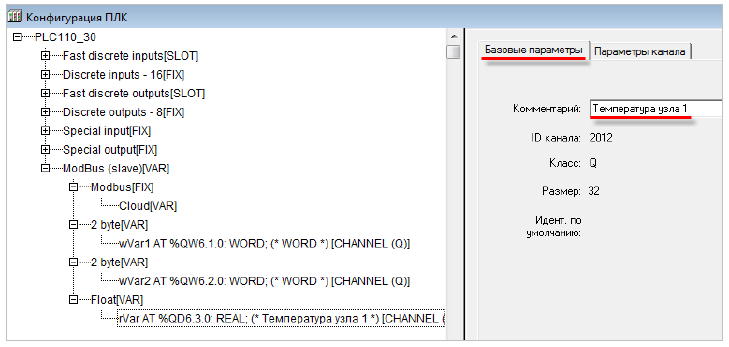
Название параметра, которое будет импортировано в OwenCloud, указывается в Codesys 2.3 для нужного подэлемента на вкладке Базовые параметры в поле Комментарий:
Для подключения приборов к OwenCloud используются следующие порты:
Если прибор имеет интерфейс RS-485 и поддерживает протокол Modbus RTU/ASCII, то его возможно добавить в OwenCloud через шлюзы линейки Пх210.
Обратите внимание, в OwenCloud поддержаны только основные функции Modbus. Например, вычитывать архивы со сторонних счётчиков не получится.
Если ваш прибор имеет интерфейс RS-485\RS-232, но протокол закрытый (например, Меркурий), можно приобрести ПЛК/СПК компании ОВЕН на Codesys и воспользоваться библиотекой для прямой работы с портом, реализовать опрос стороннего прибора и уже ПЛК/СПК вывести в OwenCloud через Ethernet.
Если ваш прибор имеет интерфейс Ethernet, то напрямую добавить прибор в OwenCloud не возможно, так как по Ethernet OwenCloud работает только с устройствами от ОВЕН.
В этом случае нужно опросить прибор с помощью любого другого прибора ОВЕН (например ПЛК или СПК) и уже его вывести в облако OwenCloud, например, по Ethernet.
В протоколе ОВЕН каждый прибор занимает количество сетевых адресов, равное количеству каналов прибора.
Например, двухканальный измеритель-регулятор ТРМ202 с базовым сетевым адресом 1 занимает адреса 1 (первый канал) и 2 (второй канал).
Если подключить к сетевому шлюзу Пx210 два прибора ТРМ202 с адресами 1 и 2, OwenCloud не сможет корректно их опросить (т.к. первый ТРМ займет адреса 1–2, второй – адреса 2–3. В сети произойдет пересечение используемых адресов).
Поэтому приборам, опрашиваемым по протоколу ОВЕН, следует задавать адреса с учетом числа каналов прибора (в нашем примере, следует задать адреса 1 и 3).
Ошибка с кодом 255 возникает при отсутствии ответа от устройства на запрос от OwenCloud.
Если ошибка возникает по части параметров:
1) для этих параметров неверно заданы адреса регистров Modbus;
2) выбранные функции Modbus не поддерживаются устройством;
3) заданное значение таймаута превышает время ответа устройства.
Ошибка 255 возникает по всем параметрам:
1) неверно заданные сетевые настройки (протокол, скорость, четность и т.п.) в сервисе OwenCloud;
2) неверно задан адрес устройства (Slave ID)
3) неверно заданы адреса регистров Modbus;
4) выбранные функции Modbus не поддерживаются устройством;
5) заданное значение таймаута превышает время ответа устройства;
6) проблемы с линией связи (перепутаны местами А и В, обрыв кабеля, используется не витая пара);
7) не установлены согласующие регистры 120 Ом по концам линии.
IMEI/MAC-адрес размещен на корпусе прибора.
Для модулей Mx210 вместо MAC-адреса используется заводской номер.
Для ПЛК MAC-адрес также можно узнать, подключившись к контроллеру через терминал и выполнив соответствующие команды (см. руководство по эксплуатации на контроллер).
Событие "Прибор не на связи" фиксируется OwenCloud, если время ответа от шлюза (или прибора при добавлении "напрямую"2) превышает параметр "Период отсутствия данных" (Базовые настройки прибора в сервисе OwenCloud):

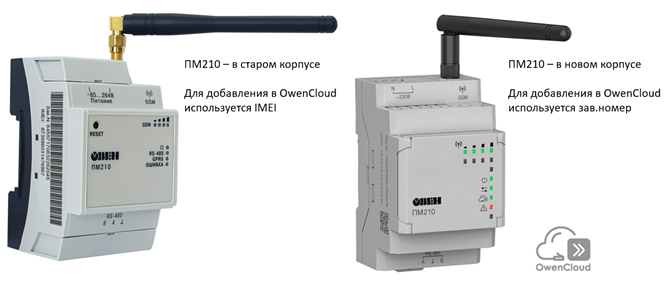
1) Проверьте проверьте правильность указания идентификатора шлюза ПМ210:
- для ПМ210, выпущенных в старом корпусе в качестве идентификатора используется IMEI;
- для ПМ210, выпущенных в новом корпусе - заводской номер.
2) Проверьте, что светодиод "Авария" на корпусе ПМ210 выключен. Если светодиод "Авария" светиться см. раздел "Индикация и управление" Руководства по эксплуатации.
3) Убедитесь, что в OwenCloud указан хотя бы один регистр Modbus вашего прибора.
4) Проверьте баланс SIM-карты.
5) Убедитесь, что выбранный тариф подходит для работы в модемах.
6) Плохой сигнал GSM. Требуется установка выносной антенны (https://owen.ru/product/pm210/accessories).
Необходимо создать пользовательское событие "Прибор за шлюзом не на связи" со следующим условием:
"@параметр1=255",
где параметр1 - параметр в приборе за шлюзом,
@ - это оператор извлечения ошибки,
255 - код ошибки отсутствия ответа.
Рекомендуется указать несколько параметров через оператор AND и добавить "Задержку срабатывания события" для фиксации события при одновременном отсутсвии ответа по нескольким параметрам и исключения ошибки в сети RS-485.
Данное сообщение возникает, когда используется шлюз/прибор другого пользователя. Обратитесь к предыдущему пользователю шлюза/прибора с просьбой удалить прибор из аккаунта.
Если это невозможно, заполните форму по ссылке. Команда OwenCloud попытается связаться с предыдущем владельцем и согласовать удаление.
OwenCloud подходит разным категориям пользователей, которым важно получать данные об объекте и управлять им удалённо:
Удаление аккаунта выполняется только по запросу Владельца аккаунта.
Отправьте письмо на адрес owencloud@owendigital.ru с той электронной почты, на которую зарегистрирован аккаунт владельца.
Свяжитесь с администратором вашего аккаунта с просьбой удалить ваш профиль либо направьте запрос на owencloud@owendigital.ru с адреса электронной почты, на который зарегистрирован удаляемый пользователь.
Чтобы увидеть первые данные в OwenCloud, выполните три шага:
Зарегистрируйтесь как физическое или юридическое лицо и подтвердите email.
Добавьте прибор в разделе Администрирование → Приборы → Добавить прибор.
Поддерживаются приборы ОВЕН (Ethernet или через шлюз) и сторонние устройства по RS‑485.
В дереве объектов выберите прибор → Параметры и проверьте, что значения обновляются.
Подробная инструкция по работе в в OwenCloud приведена в руководстве пользователя OwenCloud.
Для приобретения доступа к OwenCloud:
Зарегистрируйте аккаунт как физическое или юридическое лицо.
4. После поступления денег на счет выберите тариф в раздел Администрирование → Услуги и оплата.
1. Проверьте папки СПАМ и Рассылки.
2. Убедитесь, что на эту почту приходят письма с других адресов.
3. Отправьте запрос на support@owen.ru. Техническая поддержка проверит наличие вашей почты в списке отписавшихся от сервиса.
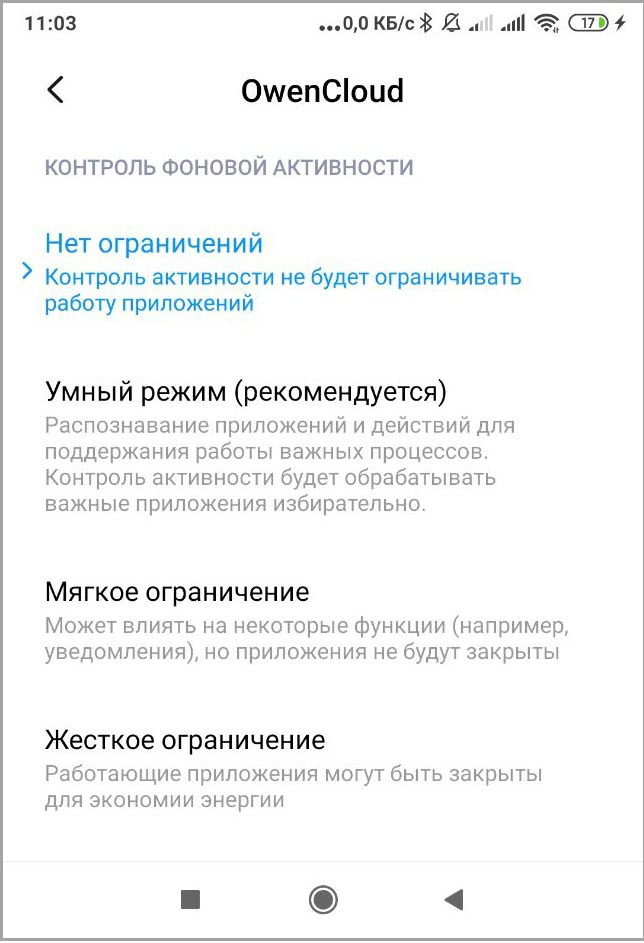
Необходимо изменить настройки использования батареи для приложения OwenCloud.
Выберите в настройках телефона "Приложения" - > OwenCloud -> Контроль активности -> Нет ограничений